게시 연동
WordPress
최종 업데이트:
Application Password로 WordPress를 연결하고, 게시된 포스트가 어떻게 보이는지 확인하고, 자주 발생하는 연결 오류를 해결해요.
Clodix는 로그인 비밀번호가 아니라 Application Password를 사용해 REST API로 WordPress 사이트에 바로 게시해요.
Application Password 만들기
- WordPress에서 Users → Profile(또는 Users → Your Profile)로 이동하세요.
- 아래로 스크롤해 Application Passwords를 찾으세요.
- "Clodix" 같은 이름을 입력하고 Add New Application Password를 클릭하세요.
- WordPress가 비밀번호를 한 번만 보여 주는데, 네 글자씩 네 묶음(
xxxx xxxx xxxx xxxx)으로 표시돼요. 다시 볼 수 없으니 바로 복사하세요.
Clodix에서 연결하기
- Settings → Publishing integrations를 열고 WordPress를 클릭하세요.
- 다음을 입력하세요.
- Site URL — 사이트의 루트 주소. 예:
https://yourblog.com. - WordPress username — 표시 이름이 아니라 로그인에 사용하는 사용자 이름.
- Application password — 방금 복사한 비밀번호.
- Site URL — 사이트의 루트 주소. 예:
- Connect를 클릭하세요. Clodix가 저장하기 전에 사이트에서 자격 증명을 실시간으로 확인해요.
Clodix Connector 플러그인으로 연결하기
Application Password가 통하지 않을 때 사용하세요. 호스팅에서 로그인 정보를 제거하거나 Application Password가 꺼져 있는 경우예요. 플러그인은 호스트가 건드리지 않는 방식으로 전송되는 Clodix 전용 키를 제공해요. 서버에서 바꿀 것은 없어요.
- 플러그인을 다운로드하세요. clodix-connector.zip.
- WordPress에서 Plugins → Add Plugin → Upload Plugin(이전 버전 WordPress에서는 Add New)으로 이동해 파일을 선택하고 Install Now를 클릭한 다음 Activate하세요.
- Settings → Clodix Connector로 이동해 Create key를 클릭하세요. 키를 복사하세요. 한 번만 표시돼요.
- Clodix에서 Settings → Publishing integrations → WordPress를 여세요. Site URL과 WordPress username을 입력하고, 키를 Application password 입력란에 붙여 넣은 다음 Connect를 클릭하세요.
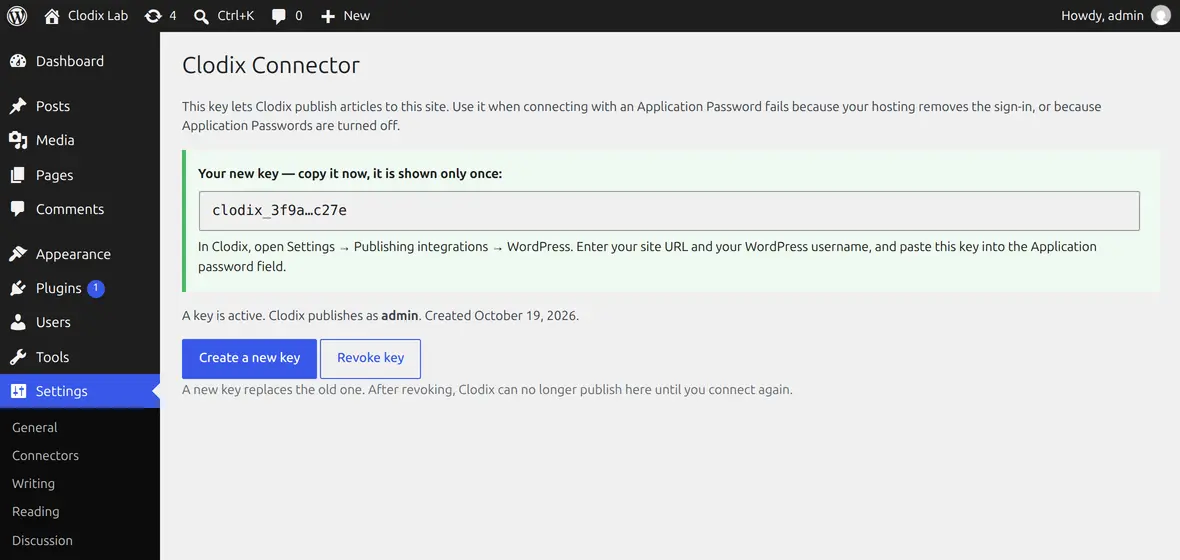
Clodix는 키를 만든 관리자 계정으로 게시해요. 키는 사이트에 지문(fingerprint)으로만 저장되며, WordPress API로 들어오는 요청만 사용할 수 있어요. 새 키를 만들면 이전 키는 폐기돼요. Revoke key를 누르거나 플러그인을 삭제하면 다시 연결하기 전까지 Clodix의 접근이 끊겨요.
게시된 포스트는 이렇게 보여요
- 아티클이 일반 WordPress 포스트로 만들어져 바로 게시되며, 제목, 본문, URL 슬러그, 발췌문이 함께 들어가요.
- 사이트에서 Yoast SEO 플러그인을 사용한다면, Clodix가 Yoast 자체의 SEO 제목, 메타 설명, 포커스 키프레이즈도 채워요. 그래서 포스트를 열었을 때 Yoast 상자가 비어 있지 않아요.
- 대표 이미지는 미디어 라이브러리에 업로드되어 포스트의 대표 이미지로 설정돼요. 어떤 이유로든 업로드에 실패해도 포스트는 커버 없이 게시돼요.
- 나중에 아티클을 수정하고 다시 게시하면 같은 WordPress 포스트가 업데이트돼요. Clodix는 사본을 따로 만들지 않아요.
- Unpublish를 하면 WordPress에서 포스트가 Draft로 되돌아가요. 삭제되는 것은 없어요.
자주 발생하는 문제
Connect가 실패하면 폼 아래의 메시지가 문제를 알려 줘요. 아래에서 찾아보세요.
WordPress가 이 사용자 이름을 알지 못해요
You see: "WordPress doesn't know this username" (또는 "this e-mail").
로그인에 사용하는 사용자 이름이 아니라 표시 이름(포스트에 표시되는 이름)을 입력했어요. Users → Profile → Username에 있는 이름을 사용하세요.
Application Password가 아니에요
You see: "...this is not one of their application passwords".
평소 로그인 비밀번호를 붙여 넣었어요. Application Password를 만들어서(위 단계) 대신 사용하세요. 프로필에 Application Passwords 섹션이 아예 없다면 Hostinger를 쓰는 경우, 또는 "Application Passwords"가 보이지 않는 경우를 참고하세요.
Application Password가 꺼져 있어요
You see: "Application passwords are turned off on your site" (또는 "for this user").
보안 플러그인이나 호스트가 기능을 꺼 두었어요. 사이트 전체 또는 해당 사용자의 Application Password를 다시 켜거나, 다른 관리자 계정으로 연결한 다음 다시 시도하세요. 켤 수 없다면 대신 Clodix Connector 플러그인으로 연결하세요.
호스팅이 사용자 이름과 비밀번호를 제거해요
You see: "WordPress didn't receive the username and password — they are probably right, but your hosting removes them on the way."
호스팅이 WordPress에 도달하기 전에 로그인 정보(Authorization 헤더)를 제거해요. LiteSpeed 서버에서 발생하고, Hostinger와 Namecheap 공유 호스팅에서도 확인됐어요. 사용자 이름과 비밀번호는 아마 맞을 거예요. Clodix는 이미 사이트에 대한 두 번째 경로(xmlrpc.php)를 시도했지만, 호스트가 이것도 차단해요.
전에는 잘 연결되던 사이트에서 게시하거나 게시 취소할 때도 이 메시지를 만날 수 있어요. 호스트가 나중에(서버 업데이트나 새 보안 규칙 때문에) 로그인 정보를 제거하기 시작한 경우예요. 이때 Clodix는 해당 포스트를 xmlrpc.php를 통해 알아서 보내요. 이 경로도 차단된 경우에만 이 메시지가 표시돼요. 해결 방법은 같아요.
가장 쉬운 방법은 Clodix Connector 플러그인을 사용하는 거예요. 설치하고, 키를 만들고, 비밀번호 대신 키를 붙여 넣으세요. Clodix Connector 플러그인으로 연결하기를 참고하세요. 서버에서 바꿀 것도, 호스트에 연락할 필요도 없어요.
플러그인 없이 해결하는 방법은 두 가지예요. 해결한 뒤 Connect를 다시 누르세요.
호스트 고객 지원에 요청하세요. 이렇게 보내세요. "Please allow the Authorization header to reach WordPress: application passwords for the REST API fail because HTTP_AUTHORIZATION is stripped." Hostinger는 hPanel에서 채팅(24시간)을 열고 거기에 보내세요.
또는 직접 한 줄을 추가하세요. Apache 또는 LiteSpeed(cPanel, Namecheap, Hostinger 및 대부분의 공유 호스팅)에서는 사이트 루트 폴더의 .htaccess 파일을 열고(cPanel: File Manager → publichtml → .htaccess, Hostinger: hPanel → Files → File Manager → publichtml) 맨 위에 다음 줄을 추가하세요.
SetEnvIf Authorization "(.*)" HTTP_AUTHORIZATION=$1방화벽이나 보안 플러그인이 Clodix를 차단해요
You see: "Your site answered with … instead of the WordPress API. Usually a firewall, security plugin or bot protection is blocking Clodix".
방화벽이나 플러그인(Wordfence, Cloudflare Bot Fight Mode, Imunify360, 호스트의 봇 보호 기능)이 WordPress 대신 응답하고 있어요. 사용자 에이전트 Clodix/1.0에서 /wp-json/로 오는 요청을 허용하세요. 방법을 잘 모르겠다면 호스트 고객 지원에 문의하세요. 그런 다음 다시 연결하세요.
입력한 주소가 Clodix를 다른 곳으로 보내요
You see: "Your site answered with … instead of the WordPress API. Our request was redirected away from the API… reconnect using" 뒤에 주소가 이어져요.
연결할 때 사용한 주소가 사이트의 기본 주소가 아니에요. 메시지에 표시된 주소로 다시 연결하세요. 하위 폴더나 관리자 경로 없이 루트 주소만 사용해야 해요.
Clodix가 이 주소에서 WordPress에 접속할 수 없어요
You see: "Couldn't reach the site", "Couldn't reach WordPress REST API", 또는 HTTP 404로 끝나는 메시지.
사이트 주소에 오타가 있거나, 사이트가 오프라인이거나, 그 주소에서 응답하는 WordPress가 없어요. 브라우저에서 주소를 열어 로드되는지 확인한 다음, 사이트의 루트 주소(예: https://yourblog.com)로 연결하세요. 하위 폴더의 WordPress는 지원하지 않아요.
You see: "This address isn't reachable from Clodix". 주소가 로컬 또는 사설 네트워크(localhost, 192.168.…, .local 이름)를 가리키거나, 표준 웹 포트가 아닌 포트(예: :8080)가 붙어 있어요. Clodix는 표준 포트의 http 또는 https 공개 웹 주소에만 연결하므로, 방문자가 여는 공개 주소로 연결하세요.
나중에 게시가 타임아웃이나 502로 실패하나요? 그 시점에 사이트가 다운되었거나, 매우 느렸거나, 요청을 붙잡고 있었다는 뜻이에요(예: 보안 플러그인 때문에). Clodix가 약 10시간 동안 4번 스스로 다시 시도하고, 그래도 안 되면 아티클이 Draft로 돌아가며 사이트의 응답이 그대로 표시돼요. 사이트를 열고, 혹시 포스트가 이미 게시되었는지 WordPress 포스트 목록을 확인한 다음에 Publish를 다시 누르세요.
WordPress가 사용자 이름 또는 Application Password를 거부했어요
You see: "WordPress rejected this username or application password" 또는 "WordPress rejected the credentials".
사이트가 로그인 정보를 받았지만 거부했어요. 표시 이름이 아니라 WordPress에 로그인할 때 쓰는 사용자 이름과, Users → Profile → Application Passwords에서 새로 만든 Application Password를 사용하세요.
Clodix Connector 플러그인이 활성화되어 있지 않거나 키가 맞지 않아요
You see: 연결할 때 "The Clodix Connector plugin isn't active on this site", "...this key isn't its current one" 또는 "WordPress refused the plugin's sign-in". 아티클을 게시하거나 업데이트할 때는 "WordPress didn't accept the Clodix Connector key".
키는 같은 사이트의 플러그인과 짝이에요. Plugins에서 플러그인이 설치되고 활성화되어 있는지 확인하세요. 그런 다음 Settings → Clodix Connector에서 새 키를 만들어(새 키를 만들면 이전 키는 작동하지 않아요) Clodix에 붙여 넣으세요. 게시할 때 발생한 오류라면, 플러그인을 꺼 두었을 뿐이라면 다시 켜는 것만으로 충분하니 다시 게시하세요. 새 키를 만들었다면 Settings → Publishing integrations에서 새 키로 WordPress를 다시 연결한 다음 게시하세요. Clodix Connector 플러그인으로 연결하기를 참고하세요.
Hostinger를 쓰는 경우, 또는 "Application Passwords"가 보이지 않는 경우
일부 호스트는 Application Password를 숨기거나 꺼 둬요. Hostinger 자체 플러그인이 그렇게 하며, 이때는 프로필에 해당 섹션이 아예 없어요. 다른 호스트는 WordPress로 가는 도중에 로그인 헤더를 제거해요. 이런 경우 Connect를 누르는 즉시 Clodix가 사이트에 대한 두 번째 경로(xmlrpc.php)를 자동으로 시도해요. 그러니 다음과 같이 하세요.
- 사이트 URL, WordPress 사용자 이름(표시 이름이 아니라), 비밀번호로 Connect를 다시 누르세요.
- 사이트에 Application Passwords 섹션이 아예 없다면, WordPress 대시보드에 로그인할 때 쓰는 평소 비밀번호를 사용하세요. 두 번째 경로는 그 비밀번호를 받아들여요.
- 그런 다음 "firewall, security plugin or bot protection" 메시지가 나타나면 사이트가 이 경로도 차단하고 있는 거예요. 방화벽이나 보안 플러그인이 Clodix를 차단해요를 참고하세요.
이 평소 비밀번호도 다른 자격 증명과 똑같이 취급하세요. 암호화되어 저장되고 다시 표시되지 않아요. 사용하고 싶지 않거나 이것도 실패한다면 Clodix Connector 플러그인으로 연결하세요. Application Password가 전혀 필요 없어요.
FAQ
Clodix는 왜 로그인 비밀번호 대신 Application Password가 필요한가요?
Application Password는 API 접근만 허용해요. WordPress 대시보드에 로그인하는 데는 쓸 수 없어요. WordPress 자체가 Clodix 같은 서드파티 도구에 권장하는 방식이고, 메인 비밀번호를 바꾸지 않고도 언제든 폐기할 수 있어요.
제가 포스트에 직접 추가한 내용을 Clodix가 덮어쓰나요?
Clodix에서 아티클을 수정하고 다시 게시하면 WordPress 포스트가 Clodix에 있는 내용으로 업데이트돼요. WordPress에서 직접 바꾼 내용을 유지하고 싶다면 Clodix 편집기에서도 먼저 같은 변경을 해 두세요.
WordPress.com에서도 되나요, 아니면 자체 호스팅 WordPress만 되나요?
연결은 표준 WordPress REST API(/wp-json/)를 사용하며, 자체 호스팅 WordPress와 대부분의 WordPress.com 요금제에서 사용할 수 있어요. 연결에 실패하면 요금제가 Application Password를 허용하는지 확인하세요.