تكاملات النشر
WordPress
آخر تحديث:
اربط WordPress بكلمة مرور تطبيق (Application Password)، وتعرّف على شكل المنشور المنشور، وأصلح أخطاء الاتصال الشائعة.
ينشر Clodix مباشرة في موقع WordPress الخاص بك عبر REST API، باستخدام Application Password وليس كلمة مرور تسجيل الدخول الخاصة بك.
أنشئ Application Password
- في WordPress، انتقل إلى Users → Profile (أو Users → Your Profile).
- مرّر إلى الأسفل حتى Application Passwords.
- اكتب اسمًا، مثل «Clodix»، وانقر على Add New Application Password.
- يعرض WordPress كلمة المرور مرة واحدة فقط، على هيئة أربع مجموعات من الأحرف (
xxxx xxxx xxxx xxxx). انسخها فورًا فلن تتمكن من رؤيتها مرة أخرى.
اربطه في Clodix
- افتح Settings → Publishing integrations وانقر على WordPress.
- املأ:
- Site URL: العنوان الجذري لموقعك، مثل
https://yourblog.com. - WordPress username: اسم المستخدم الذي تسجّل به الدخول، وليس اسم العرض.
- Application password: الذي نسخته للتو.
- Site URL: العنوان الجذري لموقعك، مثل
- انقر على Connect. يتحقق Clodix من بيانات الاعتماد مع موقعك مباشرة قبل الحفظ.
الربط عبر إضافة Clodix Connector
استخدم هذه الطريقة عندما لا تمر Application Password، أي عندما تزيل استضافتك بيانات تسجيل الدخول أو تكون Application Passwords معطّلة. تمنح الإضافة Clodix مفتاحًا خاصًا به يُرسَل بطريقة تتركها الاستضافات وشأنها. لا شيء تغيّره على خادمك.
- نزّل الإضافة: clodix-connector.zip.
- في WordPress، انتقل إلى Plugins → Add Plugin → Upload Plugin (Add New في إصدارات WordPress الأقدم)، واختر الملف، وانقر على Install Now، ثم Activate.
- انتقل إلى Settings → Clodix Connector وانقر على Create key. انسخ المفتاح، فهو يظهر مرة واحدة فقط.
- في Clodix، افتح Settings → Publishing integrations → WordPress. أدخل Site URL وWordPress username، والصق المفتاح في الحقل Application password وانقر على Connect.
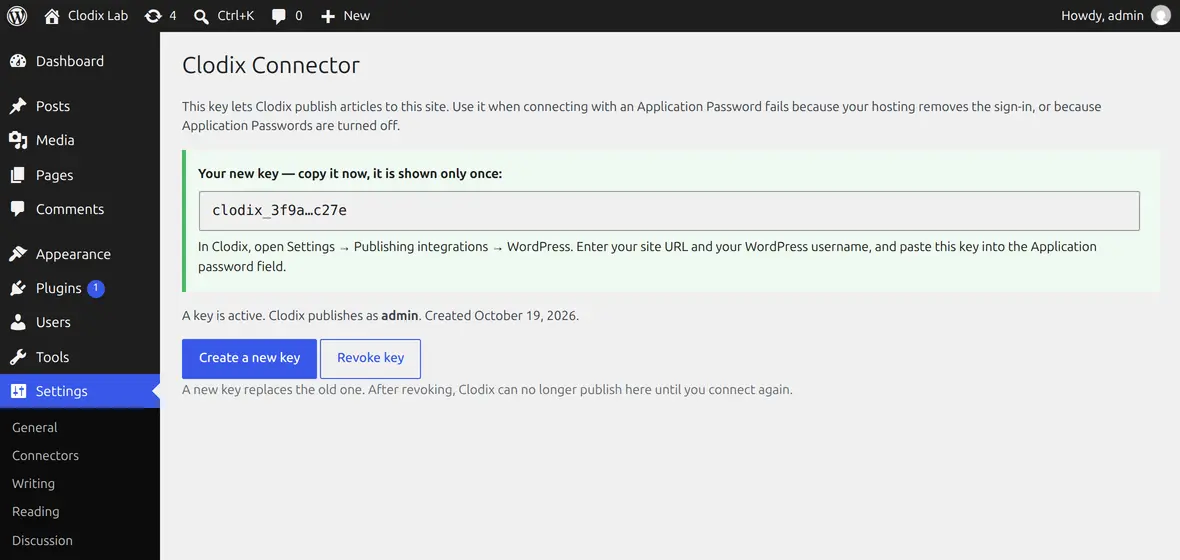
ينشر Clodix بصفة المسؤول الذي أنشأ المفتاح. يُخزَّن المفتاح في موقعك كبصمة فقط، ولا يمكن إلا للطلبات الموجّهة إلى WordPress API استخدامه. إنشاء مفتاح جديد يلغي القديم؛ وبالنقر على Revoke key أو حذف الإضافة يُقطَع وصول Clodix إلى أن تربط من جديد.
كيف يبدو المنشور المنشور
- يُنشأ المقال كمنشور WordPress عادي، بعنوانك ونصك ومعرّف الرابط (slug) والمقتطف، ويُنشر فورًا.
- إذا كان موقعك يستخدم إضافة Yoast SEO، فإن Clodix يملأ أيضًا عنوان SEO ووصف الميتا والكلمة المفتاحية الرئيسية الخاصة بـ Yoast، فلا يكون صندوق Yoast فارغًا عند فتح المنشور.
- تُرفع الصورة المميّزة إلى مكتبة الوسائط لديك وتُضبط كصورة مميّزة للمنشور. وإذا فشل الرفع لأي سبب، يُنشر المنشور على أي حال، لكن دون غلاف.
- تعديل المقال لاحقًا وإعادة نشره يحدّث منشور WordPress نفسه، فلا ينشئ Clodix نسخة ثانية أبدًا.
- Unpublish يعيد المنشور إلى Draft في WordPress. ولا يُحذف أي شيء.
مشكلات شائعة
عندما يفشل Connect، تسمّي الرسالة أسفل النموذج المشكلة. ابحث عنها أدناه.
لا يعرف WordPress اسم المستخدم هذا
ترى: «WordPress doesn't know this username» (أو «this e-mail»).
كتبت اسم العرض، أي الاسم الظاهر على منشوراتك، بدلًا من اسم المستخدم الذي تسجّل به الدخول. استخدم الاسم الموجود ضمن Users → Profile → Username.
هذه ليست كلمة مرور تطبيق
ترى: «...this is not one of their application passwords».
لصقت كلمة مرور تسجيل الدخول العادية. أنشئ Application Password (الخطوات أعلاه) واستخدمها بدلًا منها. وإذا لم يكن في ملفك الشخصي قسم Application Passwords أصلًا، فراجع في Hostinger، أو لا أجد «Application Passwords».
Application passwords معطّلة
ترى: «Application passwords are turned off on your site» (أو «for this user»).
أوقفتها إضافة أمان أو استضافتك. أعد تفعيل Application Passwords لموقعك أو لذلك المستخدم، أو اربط بحساب مسؤول آخر، ثم حاول مرة أخرى. وإذا تعذّر عليك تفعيلها، فاستخدم الربط عبر إضافة Clodix Connector بدلًا من ذلك.
استضافتك تزيل اسم المستخدم وكلمة المرور
ترى: «WordPress didn't receive the username and password — they are probably right, but your hosting removes them on the way.»
تحذف استضافتك بيانات تسجيل الدخول (الترويسة Authorization) قبل أن تصل إلى WordPress. يحدث ذلك على خوادم LiteSpeed، وصادفناه على استضافة Hostinger وNamecheap المشتركة. غالبًا أن اسم المستخدم وكلمة المرور صحيحان، وقد جرّب Clodix مساره الثاني إلى موقعك (xmlrpc.php) الذي تحظره استضافتك أيضًا.
قد تصادف هذه الرسالة أيضًا عند النشر أو إلغاء النشر على موقع اتصل جيدًا من قبل: بدأت الاستضافة بإزالة بيانات الدخول لاحقًا (تحديث للخادم أو قاعدة أمان جديدة). عندها يرسل Clodix ذلك المنشور عبر xmlrpc.php من تلقاء نفسه، ولا ترى هذه الرسالة إلا إذا كان هذا المسار محظورًا أيضًا. الحلول هي نفسها.
الأسهل: استخدم إضافة Clodix Connector. ثبّتها، وأنشئ مفتاحًا، والصق المفتاح بدلًا من كلمة المرور، راجع الربط عبر إضافة Clodix Connector. لا شيء تغيّره على خادمك ولا حاجة إلى التواصل مع استضافتك.
وبدون الإضافة، هناك طريقتان للإصلاح، ثم اضغط Connect مرة أخرى:
اسأل دعم استضافتك. أرسل لهم: «Please allow the Authorization header to reach WordPress: application passwords for the REST API fail because HTTP_AUTHORIZATION is stripped.» في Hostinger افتح الدردشة في hPanel (24/7) وأرسلها هناك.
أو أضف سطرًا واحدًا بنفسك. على Apache أو LiteSpeed (cPanel وNamecheap وHostinger ومعظم الاستضافات المشتركة)، افتح الملف .htaccess في المجلد الجذري لموقعك، وفي cPanel: File Manager → publichtml → .htaccess؛ وفي Hostinger: hPanel → Files → File Manager → publichtml، وأضف هذا السطر في أعلى الملف تمامًا:
SetEnvIf Authorization "(.*)" HTTP_AUTHORIZATION=$1جدار حماية أو إضافة أمان تحظر Clodix
ترى: «Your site answered with … instead of the WordPress API. Usually a firewall, security plugin or bot protection is blocking Clodix».
يرد جدار حماية أو إضافة (Wordfence أو Cloudflare Bot Fight Mode أو Imunify360 أو حماية الاستضافة من الروبوتات) بدلًا من WordPress. اسمح بالطلبات إلى /wp-json/ من وكيل المستخدم Clodix/1.0 (اسأل دعم استضافتك إن لم تكن متأكدًا من الطريقة)، ثم اربط من جديد.
العنوان يحوّل Clodix إلى مكان آخر
ترى: «Your site answered with … instead of the WordPress API. Our request was redirected away from the API… reconnect using» وبعدها عنوان.
العنوان الذي ربطت به ليس عنوان موقعك الرئيسي. اربط من جديد بالعنوان الذي تعطيه الرسالة، أي عنوانك الجذري العادي دون مجلد فرعي أو مسار إدارة.
لا يستطيع Clodix الوصول إلى WordPress على هذا العنوان
ترى: «Couldn't reach the site» أو «Couldn't reach WordPress REST API» أو رسالة تنتهي بـ HTTP 404.
إما أن في عنوان الموقع خطأً إملائيًا، أو أن الموقع غير متصل، أو لا يوجد WordPress يرد على ذلك العنوان. افتح العنوان في متصفحك للتأكد من أنه يُحمَّل، ثم اربط بالعنوان الجذري لموقعك، مثل https://yourblog.com. WordPress في مجلد فرعي غير مدعوم.
ترى: «This address isn't reachable from Clodix». يشير العنوان إلى شبكة محلية أو خاصة (localhost أو 192.168.… أو اسم .local)، أو يحمل منفذًا غير منافذ الويب القياسية (مثل :8080). لا يتصل Clodix إلا بعناوين الويب العامة عبر http أو https على المنافذ القياسية، لذا اربط بالعنوان العام الذي يفتحه زوارك.
يفشل نشر لاحقًا بسبب مهلة أو خطأ 502؟ يعني ذلك أن موقعك كان متوقفًا أو بطيئًا جدًا أو حبس الطلب (إضافة أمان مثلًا) في تلك اللحظة. يعيد Clodix المحاولة من تلقاء نفسه، بأربع محاولات خلال نحو عشر ساعات، ثم يعود المقال إلى Draft مع عرض رد موقعك نفسه. افتح موقعك، وتحقق من قائمة منشورات WordPress في حال مرّ المنشور فعلًا، وبعد ذلك فقط اضغط Publish مرة أخرى.
رفض WordPress اسم المستخدم أو Application Password
ترى: «WordPress rejected this username or application password» أو «WordPress rejected the credentials».
استقبل موقعك بيانات الدخول لكنه رفضها. استخدم اسم المستخدم الذي تسجّل به الدخول إلى WordPress (وليس اسم العرض) وApplication Password جديدة من Users → Profile → Application Passwords.
إضافة Clodix Connector غير مفعّلة، أو المفتاح لا يطابق
ترى: «The Clodix Connector plugin isn't active on this site» أو «...this key isn't its current one» أو «WordPress refused the plugin's sign-in» عند الربط، أو «WordPress didn't accept the Clodix Connector key» عند نشر مقال أو تحديثه.
المفتاح مرتبط بالإضافة على الموقع نفسه. تأكد أن الإضافة مثبّتة ومفعّلة ضمن Plugins، ثم أنشئ مفتاحًا جديدًا ضمن Settings → Clodix Connector (يتوقف المفتاح القديم عن العمل بمجرد إنشاء مفتاح جديد) والصقه في Clodix. وعند ظهور الخطأ أثناء النشر: إذا كانت الإضافة معطّلة فقط، فيكفي تشغيلها من جديد وانشر مرة أخرى؛ وإذا أنشأت مفتاحًا جديدًا، فاربط WordPress من جديد به ضمن Settings → Publishing integrations، ثم انشر. راجع الربط عبر إضافة Clodix Connector.
في Hostinger، أو لا أجد «Application Passwords»
تُخفي بعض الاستضافات Application Passwords أو تعطّلها (إضافة Hostinger نفسها تفعل ذلك، وعندها لا يظهر القسم في ملفك الشخصي أصلًا). وتحذف استضافات أخرى ترويسة تسجيل الدخول في طريقها إلى WordPress. وعندما يحدث ذلك، يجرّب Clodix تلقائيًا مسارًا ثانيًا إلى موقعك (xmlrpc.php) بمجرد أن تضغط Connect، لذلك:
- اضغط Connect مرة أخرى مع Site URL وusername في WordPress (وليس اسم العرض) وكلمة مرور.
- إذا لم يكن في موقعك قسم Application Passwords أصلًا، فاستخدم كلمة المرور العادية التي تسجّل بها الدخول إلى لوحة تحكم WordPress، فالمسار الثاني يقبلها.
- إذا ظهرت لك بعد ذلك رسالة «firewall, security plugin or bot protection»، فهذا يعني أن موقعك يحظر هذا المسار أيضًا، راجع جدار حماية أو إضافة أمان تحظر Clodix.
تعامل مع كلمة المرور العادية تلك كأي بيانات اعتماد أخرى: تُخزَّن مشفّرة ولا تُعرض مرة أخرى. وإذا فضّلت ألا تستخدمها، أو فشلت هي أيضًا، فـ اربط عبر إضافة Clodix Connector: فهي لا تحتاج إلى Application Passwords إطلاقًا.
الأسئلة الشائعة
لماذا يحتاج Clodix إلى Application Password بدلًا من بيانات تسجيل دخولي؟
لا تتيح Application Password إلا الوصول عبر API، ولا يمكن استخدامها لتسجيل الدخول إلى لوحة تحكم WordPress. وهي الطريقة التي يوصي بها WordPress نفسه للأدوات الخارجية مثل Clodix، ويمكنك إلغاءها في أي وقت دون تغيير كلمة مرورك الرئيسية.
هل سيستبدل Clodix المحتوى الذي أضيفه إلى المنشور بنفسي؟
تعديل المقال في Clodix وإعادة نشره يحدّث منشور WordPress بما هو موجود في Clodix. وإذا أجريت تغييرات مباشرة في WordPress وتريد الاحتفاظ بها، فأجرِ التغييرات نفسها في محرر Clodix أولًا.
هل يعمل هذا مع WordPress.com، أم مع WordPress المستضاف ذاتيًا فقط؟
يستخدم الاتصال WordPress REST API القياسية (/wp-json/)، المتاحة في WordPress المستضاف ذاتيًا ومعظم باقات WordPress.com. وإذا فشل الاتصال، فتأكد أن باقتك تسمح بـ Application Passwords.