Veröffentlichungs-Integrationen
WordPress
Zuletzt aktualisiert:
WordPress mit einem Application Password verbinden, sehen, wie ein veröffentlichter Beitrag aussieht, und die häufigsten Verbindungsfehler beheben.
Clodix veröffentlicht über die REST-API direkt in Ihre WordPress-Website und nutzt dafür ein Application Password – nicht Ihr Login-Passwort.
Ein Application Password erstellen
- Gehen Sie in WordPress zu Users → Profile (oder Users → Your Profile).
- Scrollen Sie nach unten zu Application Passwords.
- Geben Sie einen Namen ein – zum Beispiel „Clodix“ – und klicken Sie auf Add New Application Password.
- WordPress zeigt das Passwort nur einmal an, in vier Buchstabengruppen (
xxxx xxxx xxxx xxxx). Kopieren Sie es sofort – Sie können es später nicht mehr einsehen.
In Clodix verbinden
- Öffnen Sie Settings → Publishing integrations und klicken Sie auf WordPress.
- Füllen Sie aus:
- Site URL – die Root-Adresse Ihrer Website, z. B.
https://yourblog.com. - WordPress username – der Benutzername, mit dem Sie sich anmelden, nicht Ihr Anzeigename.
- Application password – das soeben kopierte Passwort.
- Site URL – die Root-Adresse Ihrer Website, z. B.
- Klicken Sie auf Connect. Clodix prüft die Zugangsdaten live bei Ihrer Website, bevor etwas gespeichert wird.
Mit dem Clodix-Connector-Plugin verbinden
Nutzen Sie diesen Weg, wenn das Application Password nicht durchkommt – Ihr Hoster entfernt die Anmeldung, oder Application Passwords sind abgeschaltet. Das Plugin gibt Clodix einen eigenen Schlüssel, der auf eine Weise gesendet wird, die Hoster in Ruhe lassen. Auf Ihrem Server müssen Sie nichts ändern.
- Laden Sie das Plugin herunter: clodix-connector.zip.
- Gehen Sie in WordPress zu Plugins → Add Plugin → Upload Plugin (Add New in älteren WordPress-Versionen), wählen Sie die Datei, klicken Sie auf Install Now und dann auf Activate.
- Gehen Sie zu Settings → Clodix Connector und klicken Sie auf Create key. Kopieren Sie den Schlüssel – er wird nur einmal angezeigt.
- Öffnen Sie in Clodix Settings → Publishing integrations → WordPress. Geben Sie Site URL und WordPress username ein, fügen Sie den Schlüssel in das Feld Application password ein und klicken Sie auf Connect.
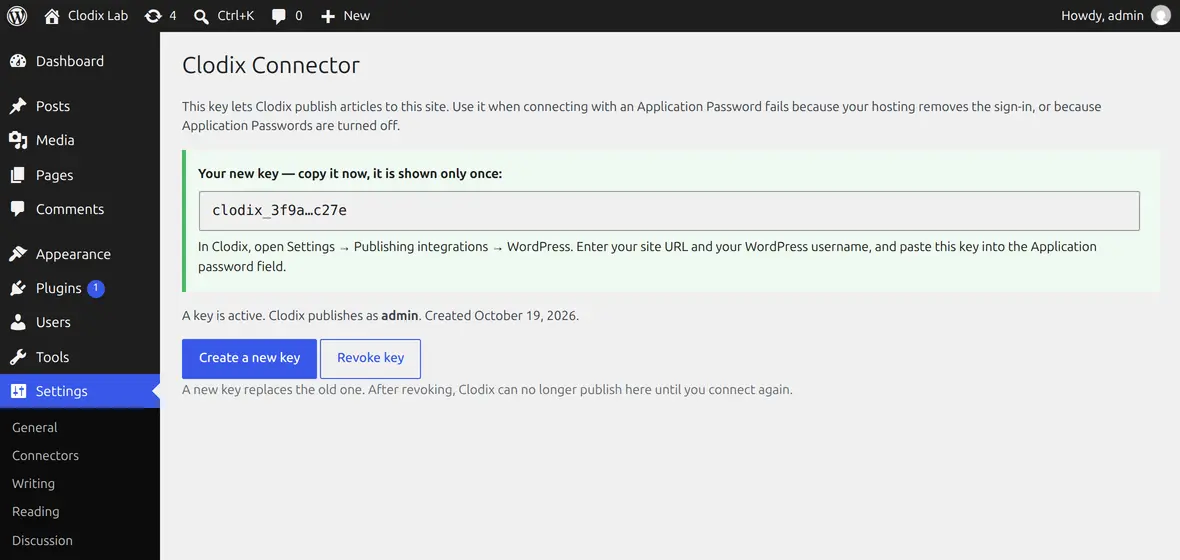
Clodix veröffentlicht als der Administrator, der den Schlüssel erstellt hat. Der Schlüssel wird auf Ihrer Website nur als Fingerabdruck gespeichert, und nur Anfragen an die WordPress-API können ihn verwenden. Ein neuer Schlüssel macht den alten ungültig; Revoke key oder das Löschen des Plugins sperrt Clodix aus, bis Sie erneut verbinden.
So sieht ein veröffentlichter Beitrag aus
- Der Artikel wird als normaler WordPress-Beitrag mit Ihrem Titel, Text, URL-Slug und Auszug angelegt und sofort veröffentlicht.
- Wenn Ihre Website das Plugin Yoast SEO nutzt, füllt Clodix auch Yoasts eigenen SEO-Titel, die Meta-Beschreibung und das Fokus-Keyphrase aus – das Yoast-Feld ist also nicht leer, wenn Sie den Beitrag öffnen.
- Das Beitragsbild wird in Ihre Mediathek hochgeladen und als Beitragsbild des Beitrags gesetzt. Schlägt der Upload aus irgendeinem Grund fehl, geht der Beitrag trotzdem live – nur ohne Titelbild.
- Wenn Sie den Artikel später bearbeiten und erneut veröffentlichen, wird derselbe WordPress-Beitrag aktualisiert – Clodix legt nie eine zweite Kopie an.
- Unpublish setzt den Beitrag in WordPress zurück auf Draft. Es wird nichts gelöscht.
Häufige Probleme
Wenn Connect fehlschlägt, nennt die Meldung unter dem Formular das Problem. Suchen Sie sie unten.
WordPress kennt diesen Benutzernamen nicht
Sie sehen: „WordPress doesn't know this username“ (oder „this e-mail“).
Sie haben Ihren Anzeigenamen – den Namen, der bei Ihren Beiträgen steht – statt des Benutzernamens eingegeben, mit dem Sie sich anmelden. Verwenden Sie den Namen unter Users → Profile → Username.
Das ist kein Application Password
Sie sehen: „...this is not one of their application passwords“.
Sie haben Ihr normales Login-Passwort eingefügt. Erstellen Sie ein Application Password (Schritte oben) und verwenden Sie dieses stattdessen. Wenn Ihr Profil gar keinen Abschnitt Application Passwords hat, siehe Bei Hostinger oder ich finde ‚Application Passwords‘ nicht.
Application Passwords sind abgeschaltet
Sie sehen: „Application passwords are turned off on your site“ (oder „for this user“).
Ein Sicherheits-Plugin oder Ihr Hoster hat sie abgeschaltet. Schalten Sie Application Passwords für Ihre Website oder für diesen Benutzer wieder ein – oder verbinden Sie sich als anderer Administrator – und versuchen Sie es erneut. Wenn Sie sie nicht einschalten können, verbinden Sie stattdessen mit dem Clodix-Connector-Plugin.
Ihr Hoster entfernt Benutzername und Passwort
Sie sehen: „WordPress didn't receive the username and password — they are probably right, but your hosting removes them on the way.“
Ihr Hoster entfernt die Anmeldung (den Authorization-Header), bevor sie WordPress erreicht – das passiert auf LiteSpeed-Servern, und wir haben es bei Shared Hosting von Hostinger und Namecheap gesehen. Ihr Benutzername und Ihr Passwort sind wahrscheinlich korrekt, und Clodix hat bereits seinen zweiten Weg zu Ihrer Website (xmlrpc.php) versucht, den Ihr Hoster ebenfalls blockiert.
Diese Meldung kann auch beim Veröffentlichen oder Unpublish auf einer Website erscheinen, die sich zuvor problemlos verbinden ließ: Der Hoster hat die Anmeldung erst später zu entfernen begonnen (ein Server-Update, eine neue Sicherheitsregel). Clodix schickt diesen Beitrag dann von selbst über xmlrpc.php; Sie sehen die Meldung nur, wenn auch dieser Weg blockiert ist. Die Lösungen sind dieselben.
Am einfachsten: das Clodix-Connector-Plugin. Installieren Sie es, erstellen Sie einen Schlüssel und fügen Sie statt des Passworts den Schlüssel ein – siehe Mit dem Clodix-Connector-Plugin verbinden. Auf Ihrem Server müssen Sie nichts ändern und Ihren Hoster nicht kontaktieren.
Ohne das Plugin gibt es zwei Wege, das zu beheben; drücken Sie danach erneut auf Connect:
Fragen Sie den Support Ihres Hosters. Schicken Sie ihm: „Please allow the Authorization header to reach WordPress: application passwords for the REST API fail because HTTP_AUTHORIZATION is stripped.“ Bei Hostinger öffnen Sie dazu den Chat in hPanel (rund um die Uhr) und senden den Text dort.
Oder fügen Sie selbst eine Zeile hinzu. Öffnen Sie bei Apache oder LiteSpeed (cPanel, Namecheap, Hostinger und die meisten Shared-Hosting-Angebote) die Datei .htaccess im Stammordner Ihrer Website – in cPanel: File Manager → publichtml → .htaccess; bei Hostinger: hPanel → Files → File Manager → publichtml – und fügen Sie ganz oben diese Zeile ein:
SetEnvIf Authorization "(.*)" HTTP_AUTHORIZATION=$1Eine Firewall oder ein Sicherheits-Plugin blockiert Clodix
Sie sehen: „Your site answered with … instead of the WordPress API. Usually a firewall, security plugin or bot protection is blocking Clodix“.
Eine Firewall oder ein Plugin (Wordfence, Cloudflare Bot Fight Mode, Imunify360, der Bot-Schutz Ihres Hosters) antwortet anstelle von WordPress. Erlauben Sie Anfragen an /wp-json/ vom User-Agent Clodix/1.0 – fragen Sie den Support Ihres Hosters, wenn Sie nicht sicher sind, wie – und verbinden Sie dann erneut.
Die Adresse leitet Clodix woandershin
Sie sehen: „Your site answered with … instead of the WordPress API. Our request was redirected away from the API… reconnect using“ und eine Adresse.
Die Adresse, mit der Sie verbunden haben, ist nicht die Hauptadresse Ihrer Website. Verbinden Sie erneut mit der Adresse aus der Meldung – Ihrer einfachen Root-Adresse, ohne Unterordner und ohne Admin-Pfad.
Clodix erreicht WordPress unter dieser Adresse nicht
Sie sehen: „Couldn't reach the site“, „Couldn't reach WordPress REST API“ oder eine Meldung, die mit HTTP 404 endet.
Entweder enthält die Adresse einen Tippfehler, die Website ist offline, oder unter dieser Adresse antwortet kein WordPress. Öffnen Sie die Adresse in Ihrem Browser, um zu prüfen, ob sie lädt, und verbinden Sie dann mit der Root-Adresse Ihrer Website, z. B. https://yourblog.com. WordPress in einem Unterordner wird nicht unterstützt.
Sie sehen: „This address isn't reachable from Clodix“. Die Adresse zeigt auf ein lokales oder privates Netzwerk (localhost, 192.168.…, ein .local-Name) oder enthält einen anderen Port als die üblichen Web-Ports (zum Beispiel :8080). Clodix verbindet nur mit öffentlichen Webadressen über http oder https auf den Standard-Ports. Verbinden Sie daher mit der öffentlichen Adresse, die Ihre Besucher öffnen.
Eine Veröffentlichung scheitert später mit einem Timeout oder einem 502? Das bedeutet, dass Ihre Website in diesem Moment nicht erreichbar, sehr langsam war oder die Anfrage zurückgehalten hat (zum Beispiel durch ein Sicherheits-Plugin). Clodix versucht es von selbst erneut – vier Versuche über etwa zehn Stunden – und setzt den Artikel danach wieder auf Draft, wobei die Antwort Ihrer Website angezeigt wird. Öffnen Sie Ihre Website, prüfen Sie in der Beitragsliste von WordPress, ob der Beitrag vielleicht doch angekommen ist, und drücken Sie erst dann erneut auf Publish.
WordPress hat Benutzername oder Application Password abgelehnt
Sie sehen: „WordPress rejected this username or application password“ oder „WordPress rejected the credentials“.
Ihre Website hat die Anmeldung erhalten, aber abgelehnt. Verwenden Sie den Benutzernamen, mit dem Sie sich bei WordPress anmelden (nicht den Anzeigenamen), und ein neues Application Password unter Users → Profile → Application Passwords.
Das Clodix-Connector-Plugin ist nicht aktiv, oder der Schlüssel passt nicht
Sie sehen: „The Clodix Connector plugin isn't active on this site“, „...this key isn't its current one“ oder „WordPress refused the plugin's sign-in“ beim Verbinden – oder „WordPress didn't accept the Clodix Connector key“, wenn ein Artikel veröffentlicht oder aktualisiert wird.
Der Schlüssel gehört zum Plugin auf derselben Website. Prüfen Sie, dass das Plugin installiert und unter Plugins aktiviert ist, und erstellen Sie dann unter Settings → Clodix Connector einen neuen Schlüssel – der alte funktioniert nicht mehr, sobald ein neuer erstellt wurde – und fügen Sie ihn in Clodix ein. Bei einem Fehler beim Veröffentlichen gilt: Wurde das Plugin nur ausgeschaltet, reicht es, es wieder einzuschalten – veröffentlichen Sie erneut; haben Sie einen neuen Schlüssel erstellt, verbinden Sie WordPress unter Settings → Publishing integrations mit diesem erneut und veröffentlichen Sie dann. Siehe Mit dem Clodix-Connector-Plugin verbinden.
Bei Hostinger oder ich finde ‚Application Passwords‘ nicht
Manche Hoster blenden Application Passwords aus oder schalten sie ab – das Plugin von Hostinger selbst tut das, und dann fehlt der Abschnitt in Ihrem Profil schlicht. Andere entfernen den Anmelde-Header auf dem Weg zu WordPress. In diesem Fall versucht Clodix automatisch einen zweiten Weg zu Ihrer Website (xmlrpc.php), sobald Sie auf Connect drücken. Gehen Sie also so vor:
- Drücken Sie erneut auf Connect mit Ihrer Site URL, Ihrem WordPress-Benutzernamen (nicht dem Anzeigenamen) und einem Passwort.
- Wenn Ihre Website gar keinen Abschnitt „Application Passwords“ hat, verwenden Sie das normale Passwort, mit dem Sie sich im WordPress-Dashboard anmelden – der zweite Weg akzeptiert es.
- Sehen Sie danach die Meldung zu „firewall, security plugin or bot protection“, blockiert Ihre Website auch diesen Weg – siehe A firewall or security plugin blocks Clodix.
Behandeln Sie dieses normale Passwort wie jede andere Zugangsinformation: Es wird verschlüsselt gespeichert und nie wieder angezeigt. Wenn Sie es lieber nicht verwenden möchten – oder wenn auch das scheitert –, verbinden Sie mit dem Clodix-Connector-Plugin: Es braucht gar keine Application Passwords.
FAQ
Warum braucht Clodix ein Application Password statt meines Logins?
Ein Application Password erlaubt nur API-Zugriff – man kann sich damit nicht im WordPress-Dashboard anmelden. Es ist die Methode, die WordPress selbst für Drittanbieter-Tools wie Clodix empfiehlt, und Sie können es jederzeit widerrufen, ohne Ihr Hauptpasswort zu ändern.
Überschreibt Clodix Inhalte, die ich selbst im Beitrag ergänze?
Wenn Sie den Artikel in Clodix bearbeiten und erneut veröffentlichen, wird der WordPress-Beitrag mit dem aktualisiert, was in Clodix steht. Wenn Sie direkt in WordPress Änderungen vorgenommen haben, die erhalten bleiben sollen, nehmen Sie dieselben Änderungen zuerst im Clodix-Editor vor.
Funktioniert das mit WordPress.com oder nur mit selbst gehostetem WordPress?
Die Verbindung nutzt die Standard-REST-API von WordPress (/wp-json/), die bei selbst gehostetem WordPress und den meisten WordPress.com-Tarifen verfügbar ist. Wenn die Verbindung fehlschlägt, prüfen Sie, ob Ihr Tarif Application Passwords erlaubt.