Integraciones de publicación
WordPress
Última actualización:
Conecta WordPress con una Application Password, mira cómo se ve una entrada publicada y soluciona los errores de conexión más comunes.
Clodix publica directamente en tu sitio de WordPress a través de su API REST, usando una Application Password, no tu contraseña de inicio de sesión.
Crea una Application Password
- En WordPress, ve a Users → Profile (o Users → Your Profile).
- Desplázate hasta Application Passwords.
- Escribe un nombre —por ejemplo «Clodix»— y haz clic en Add New Application Password.
- WordPress muestra la contraseña una sola vez, como cuatro grupos de letras (
xxxx xxxx xxxx xxxx). Cópiala de inmediato: no podrás volver a verla.
Conéctala en Clodix
- Abre Settings → Publishing integrations y haz clic en WordPress.
- Rellena:
- Site URL: la dirección raíz de tu sitio, p. ej.,
https://yourblog.com. - WordPress username: el nombre de usuario con el que inicias sesión, no tu nombre para mostrar.
- Application password: la que acabas de copiar.
- Site URL: la dirección raíz de tu sitio, p. ej.,
- Haz clic en Connect. Clodix comprueba las credenciales con tu sitio en tiempo real antes de guardar.
Conéctate con el plugin Clodix Connector
Úsalo cuando la Application Password no llegue a su destino: tu alojamiento elimina el inicio de sesión, o las Application Passwords están desactivadas. El plugin le da a Clodix su propia clave, enviada de una forma que los proveedores de alojamiento no tocan. No hay nada que cambiar en tu servidor.
- Descarga el plugin: clodix-connector.zip.
- En WordPress, ve a Plugins → Add Plugin → Upload Plugin (Add New en versiones antiguas de WordPress), elige el archivo, haz clic en Install Now y luego en Activate.
- Ve a Settings → Clodix Connector y haz clic en Create key. Copia la clave: se muestra una sola vez.
- En Clodix, abre Settings → Publishing integrations → WordPress. Introduce tu Site URL y tu WordPress username, pega la clave en el campo Application password y haz clic en Connect.
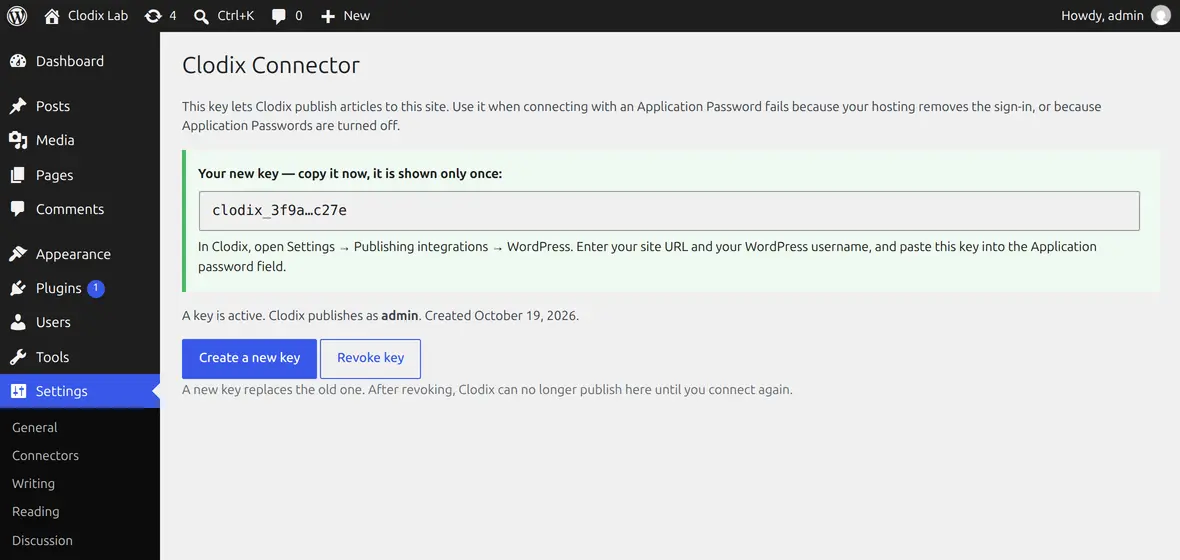
Clodix publica como el administrador que creó la clave. La clave se guarda en tu sitio solo como una huella digital, y solo las solicitudes a la API de WordPress pueden usarla. Crear una clave nueva revoca la anterior; Revoke key o eliminar el plugin deja a Clodix sin acceso hasta que vuelvas a conectar.
Cómo se ve una entrada publicada
- El artículo se crea como una entrada normal de WordPress, con tu título, cuerpo, slug de URL y extracto, y se publica de inmediato.
- Si tu sitio usa el plugin Yoast SEO, Clodix también rellena el título SEO, la metadescripción y la frase clave principal propios de Yoast, para que el cuadro de Yoast no esté vacío cuando abras la entrada.
- La imagen destacada se sube a tu Biblioteca de medios y se establece como imagen destacada de la entrada. Si la subida falla por cualquier motivo, la entrada se publica igualmente, solo que sin portada.
- Si editas el artículo más tarde y lo vuelves a publicar, se actualiza la misma entrada de WordPress: Clodix nunca crea una segunda copia.
- Unpublish devuelve la entrada a Draft en WordPress. No se elimina nada.
Problemas comunes
Cuando Connect falla, el mensaje bajo el formulario nombra el problema. Búscalo a continuación.
WordPress no reconoce este nombre de usuario
Ves: «WordPress doesn't know this username» (o «this e-mail»).
Escribiste tu nombre para mostrar —el nombre que aparece en tus entradas— en lugar del nombre de usuario con el que inicias sesión. Usa el que aparece en Users → Profile → Username.
Esto no es una application password
Ves: «...this is not one of their application passwords».
Pegaste tu contraseña normal de inicio de sesión. Crea una Application Password (pasos anteriores) y usa esa en su lugar. Si tu perfil no tiene ninguna sección Application Passwords, consulta En Hostinger, o no encuentro «Application Passwords».
Las application passwords están desactivadas
Ves: «Application passwords are turned off on your site» (o «for this user»).
Un plugin de seguridad, o tu proveedor de alojamiento, las ha desactivado. Vuelve a activar las Application Passwords para tu sitio o para ese usuario —o conéctate como otro administrador— y vuelve a intentarlo. Si no puedes activarlas, conéctate con el plugin Clodix Connector.
Tu alojamiento elimina el nombre de usuario y la contraseña
Ves: «WordPress didn't receive the username and password — they are probably right, but your hosting removes them on the way.»
Tu alojamiento elimina el inicio de sesión (el encabezado Authorization) antes de que llegue a WordPress; ocurre en servidores LiteSpeed y lo hemos visto en el alojamiento compartido de Hostinger y Namecheap. Lo más probable es que tu nombre de usuario y contraseña sean correctos, y Clodix ya probó su segunda vía hacia tu sitio (xmlrpc.php), que tu proveedor también bloquea.
También puedes encontrar este mensaje cuando publicas o anulas la publicación en un sitio que se conectó bien antes: el proveedor empezó a eliminar el inicio de sesión más tarde (una actualización del servidor, una nueva regla de seguridad). Entonces Clodix envía esa entrada por xmlrpc.php por su cuenta; solo ves este mensaje cuando esa vía también está bloqueada. Las soluciones son las mismas.
Lo más fácil: usa el plugin Clodix Connector. Instálalo, crea una clave y pega la clave en lugar de la contraseña; consulta Conéctate con el plugin Clodix Connector. No hay nada que cambiar en tu servidor ni necesidad de contactar a tu proveedor.
Sin el plugin, hay dos formas de solucionarlo; después pulsa Connect de nuevo:
Pide ayuda al soporte de tu proveedor. Envíales: «Please allow the Authorization header to reach WordPress: application passwords for the REST API fail because HTTP_AUTHORIZATION is stripped.» En Hostinger, abre el chat en hPanel (24/7) y envíalo allí.
O añade tú mismo una línea. En Apache o LiteSpeed (cPanel, Namecheap, Hostinger y la mayoría del alojamiento compartido), abre el archivo .htaccess en la carpeta raíz de tu sitio —en cPanel: File Manager → publichtml → .htaccess; en Hostinger: hPanel → Files → File Manager → publichtml— y añade esta línea al principio de todo:
SetEnvIf Authorization "(.*)" HTTP_AUTHORIZATION=$1Un firewall o un plugin de seguridad bloquea a Clodix
Ves: «Your site answered with … instead of the WordPress API. Usually a firewall, security plugin or bot protection is blocking Clodix».
Un firewall o plugin (Wordfence, Cloudflare Bot Fight Mode, Imunify360, la protección contra bots de tu proveedor) responde en lugar de WordPress. Permite las solicitudes a /wp-json/ desde el user agent Clodix/1.0 —pregunta al soporte de tu proveedor si no estás seguro de cómo— y vuelve a conectar.
La dirección envía a Clodix a otro lugar
Ves: «Your site answered with … instead of the WordPress API. Our request was redirected away from the API… reconnect using» una dirección.
La dirección con la que te conectaste no es la dirección principal de tu sitio. Vuelve a conectar con la dirección que indica el mensaje: tu dirección raíz simple, sin subcarpeta ni ruta de administración.
Clodix no puede acceder a WordPress en esta dirección
Ves: «Couldn't reach the site», «Couldn't reach WordPress REST API», o un mensaje que termina en HTTP 404.
O la dirección del sitio tiene un error de escritura, o el sitio está fuera de línea, o ningún WordPress responde en esa dirección. Abre la dirección en tu navegador para comprobar que carga y luego conecta con la dirección raíz de tu sitio, p. ej., https://yourblog.com. No se admite WordPress en una subcarpeta.
Ves: «This address isn't reachable from Clodix». La dirección apunta a una red local o privada (localhost, 192.168.…, un nombre .local), o lleva un puerto distinto de los web estándar (:8080, por ejemplo). Clodix solo se conecta a direcciones web públicas mediante http o https en los puertos estándar, así que conecta con la dirección pública que abren tus visitantes.
¿Una publicación falla más tarde con un tiempo de espera agotado o un 502? Eso significa que tu sitio estaba caído, muy lento o retuvo la solicitud (un plugin de seguridad, por ejemplo) en ese momento. Clodix lo intenta de nuevo por sí mismo —cuatro intentos en unas diez horas— y luego el artículo vuelve a Draft mostrando la respuesta de tu propio sitio. Abre tu sitio, revisa la lista de entradas de WordPress por si la entrada se publicó de todos modos y solo entonces pulsa Publish de nuevo.
WordPress rechazó el nombre de usuario o la application password
Ves: «WordPress rejected this username or application password» o «WordPress rejected the credentials».
Tu sitio recibió el inicio de sesión pero lo rechazó. Usa el nombre de usuario con el que inicias sesión en WordPress (no el nombre para mostrar) y una Application Password nueva de Users → Profile → Application Passwords.
El plugin Clodix Connector no está activo, o la clave no coincide
Ves: «The Clodix Connector plugin isn't active on this site», «...this key isn't its current one» o «WordPress refused the plugin's sign-in» al conectar, o «WordPress didn't accept the Clodix Connector key» cuando se publica o actualiza un artículo.
La clave va con el plugin del mismo sitio. Comprueba que el plugin esté instalado y activado en Plugins, luego crea una clave nueva en Settings → Clodix Connector —la anterior deja de funcionar en cuanto se crea una nueva— y pégala en Clodix. Si el error aparece al publicar: si el plugin solo se había desactivado, basta con volver a activarlo; publica de nuevo. Si creaste una clave nueva, vuelve a conectar WordPress con ella en Settings → Publishing integrations y luego publica. Consulta Conéctate con el plugin Clodix Connector.
En Hostinger, o no encuentro «Application Passwords»
Algunos proveedores ocultan o desactivan las Application Passwords —el propio plugin de Hostinger lo hace, y entonces la sección simplemente no está en tu perfil—. Otros eliminan el encabezado de inicio de sesión en el camino hacia WordPress. Cuando eso ocurre, Clodix prueba automáticamente una segunda vía hacia tu sitio (xmlrpc.php) en cuanto pulsas Connect, así que:
- Pulsa Connect de nuevo con la URL de tu sitio, tu username de WordPress (no el nombre para mostrar) y una contraseña.
- Si tu sitio no tiene ninguna sección de Application Passwords, usa la contraseña normal con la que inicias sesión en el panel de WordPress: la segunda vía la acepta.
- Si entonces ves el mensaje «firewall, security plugin or bot protection», tu sitio también está bloqueando esta vía; consulta Un firewall o un plugin de seguridad bloquea a Clodix.
Trata esa contraseña normal como cualquier otra credencial: se guarda cifrada y nunca se vuelve a mostrar. Si prefieres no usarla —o si también falla—, conéctate con el plugin Clodix Connector: no necesita Application Passwords en absoluto.
Preguntas frecuentes
¿Por qué Clodix necesita una Application Password en lugar de mi inicio de sesión?
Una Application Password solo permite el acceso a la API: no se puede usar para iniciar sesión en el panel de WordPress. Es el método que el propio WordPress recomienda para herramientas de terceros como Clodix, y puedes revocarla en cualquier momento sin cambiar tu contraseña principal.
¿Clodix sobrescribirá el contenido que yo añada a la entrada por mi cuenta?
Editar el artículo en Clodix y volver a publicarlo actualiza la entrada de WordPress con lo que hay en Clodix. Si hiciste cambios directamente en WordPress que quieres conservar, haz primero esos mismos cambios en el editor de Clodix.
¿Funciona con WordPress.com o solo con WordPress autoalojado?
La conexión usa la API REST estándar de WordPress (/wp-json/), disponible en WordPress autoalojado y en la mayoría de los planes de WordPress.com. Si la conexión falla, comprueba que tu plan permita Application Passwords.