公開連携
WordPress
最終更新日:
Application PasswordでWordPressを連携する方法、公開された投稿の見え方、よくある接続エラーの対処法を説明します。
Clodixは、WordPressのREST APIを通じて、WordPressサイトに直接公開します。連携にはログインパスワードではなく、Application Password を使用します。
Application Passwordを作成する
- WordPressで、Users → Profile(または Users → Your Profile)を開きます。
- 下へスクロールして Application Passwords を探します。
- 名前(例:「Clodix」)を入力し、Add New Application Password をクリックします。
- WordPressにパスワードが一度だけ、4つの文字グループ(
xxxx xxxx xxxx xxxx)で表示されます。再表示はできないため、すぐにコピーしてください。
Clodixで連携する
- Settings → Publishing integrations を開き、WordPress をクリックします。
- 次の項目を入力します。
- Site URL:サイトのルートアドレス(例:
https://yourblog.com)。 - WordPress username:ログインに使うユーザー名です(表示名ではありません)。
- Application password:先ほどコピーしたパスワードです。
- Site URL:サイトのルートアドレス(例:
- Connect をクリックします。Clodixは、保存する前に、サイトに対して認証情報をリアルタイムで確認します。
Clodix Connectorプラグインで連携する
Application Passwordが通らない場合(ホスティング側でサインイン情報が削除される、Application Passwordsがオフになっているなど)にご利用ください。このプラグインは、ホスティング側が干渉しない方式で送信される、Clodix専用のキーを発行します。サーバー側で変更する作業はありません。
- プラグインをダウンロードします:clodix-connector.zip
- WordPressで Plugins → Add Plugin → Upload Plugin(古いバージョンのWordPressでは Add New)を開き、ファイルを選択して Install Now をクリックし、Activate をクリックします。
- Settings → Clodix Connector を開き、Create key をクリックします。キーは一度しか表示されないため、コピーしてください。
- Clodixで Settings → Publishing integrations → WordPress を開きます。Site URL と WordPress username を入力し、Application password 欄にキーを貼り付けて Connect をクリックします。
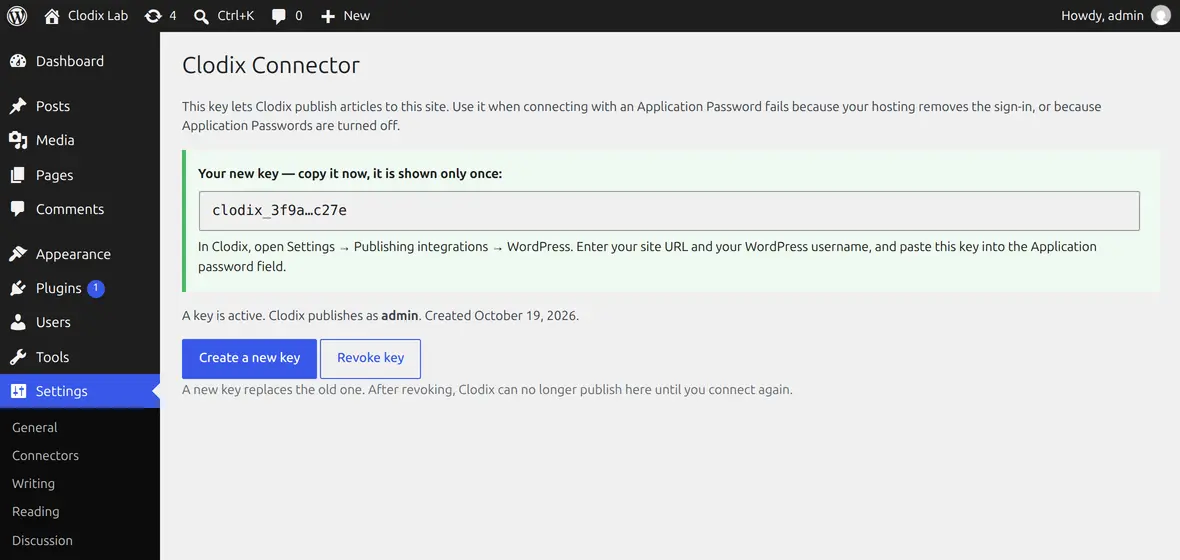
Clodixは、キーを作成した管理者として公開します。キーはサイト上にフィンガープリントとしてのみ保存され、WordPress APIへのリクエストだけが利用できます。新しいキーを作成すると、古いキーは無効になります。Revoke key をクリックするか、プラグインを削除すると、再度連携するまでClodixはアクセスできなくなります。
公開された投稿の見え方
- 記事は通常のWordPress投稿として作成され、タイトル、本文、URLスラッグ、抜粋が設定されて、すぐに公開されます。
- サイトで Yoast SEO プラグインを使用している場合、ClodixはYoast独自のSEOタイトル、メタディスクリプション、フォーカスキーフレーズも入力します。投稿を開いたときに、Yoastのボックスが空になることはありません。
- アイキャッチ画像はメディアライブラリにアップロードされ、投稿のアイキャッチ画像として設定されます。何らかの理由でアップロードに失敗した場合も、投稿は公開されますが、カバー画像はありません。
- あとで記事を編集して再公開すると、同じWordPress投稿が更新されます。Clodixが2つ目のコピーを作ることはありません。
- Unpublish を実行すると、WordPress上の投稿が Draft に戻ります。何も削除されません。
よくある問題
Connect が失敗すると、フォームの下に問題を示すメッセージが表示されます。以下から該当するものを探してください。
WordPressがこのユーザー名を認識しない
表示されるメッセージ:「WordPress doesn't know this username」(または「this e-mail」)。
ログインに使うユーザー名ではなく、投稿に表示される表示名を入力しています。Users → Profile → Username に表示されているものを使用してください。
Application passwordではない
表示されるメッセージ:「...this is not one of their application passwords」
通常のログインパスワードを貼り付けています。Application Passwordを作成し(上記の手順)、そちらを使用してください。プロフィールに Application Passwords セクションがまったくない場合は、Hostingerを使用している、または「Application Passwords」が見つからないをご覧ください。
Application passwordsがオフになっている
表示されるメッセージ:「Application passwords are turned off on your site」(または「for this user」)。
セキュリティプラグインまたはホスティング側でオフにされています。サイト全体またはそのユーザーでApplication Passwordsをオンに戻すか、別の管理者として連携してから、もう一度お試しください。オンにできない場合は、代わりにClodix Connectorプラグインで連携してください。
ホスティング側でユーザー名とパスワードが削除される
表示されるメッセージ:「WordPress didn't receive the username and password — they are probably right, but your hosting removes them on the way.」
ホスティング側で、WordPressに届く前にサインイン情報(Authorization ヘッダー)が削除されています。LiteSpeedサーバーで起こるほか、HostingerやNamecheapの共有ホスティングでも確認されています。ユーザー名とパスワードはおそらく正しく、Clodixはすでにサイトへの2つ目の経路(xmlrpc.php)も試しましたが、ホスティング側でこれもブロックされています。
以前は問題なく連携できていたサイトで、公開または非公開を実行したときにこのメッセージが表示されることもあります。ホスティング側が、のちにサインイン情報の削除を始めた(サーバーの更新や新しいセキュリティルールなど)ためです。その場合、Clodixはその投稿を自動的に xmlrpc.php 経由で送信します。このメッセージが表示されるのは、その経路もブロックされている場合だけです。対処法はどちらも同じです。
最も簡単な方法は、Clodix Connectorプラグインを使うことです。インストールしてキーを作成し、パスワードの代わりにキーを貼り付けます。Clodix Connectorプラグインで連携するをご覧ください。サーバー側で変更する作業はなく、ホスティング会社に連絡する必要もありません。
プラグインを使わない場合は、次の2つの方法で解決できます。その後、もう一度 Connect を押してください。
ホスティング会社のサポートに依頼する。 次の文面を送ってください:「Please allow the Authorization header to reach WordPress: application passwords for the REST API fail because HTTP_AUTHORIZATION is stripped.」 Hostingerの場合は、hPanel のチャット(24時間対応)から送信してください。
または、自分で1行追加する。 ApacheまたはLiteSpeed(cPanel、Namecheap、Hostinger、ほとんどの共有ホスティング)では、サイトのルートフォルダーにある .htaccess ファイルを開きます。cPanelの場合は File Manager → publichtml → .htaccess、Hostingerの場合は hPanel → Files → File Manager → publichtml です。ファイルの一番上に次の行を追加します。
SetEnvIf Authorization "(.*)" HTTP_AUTHORIZATION=$1ファイアウォールまたはセキュリティプラグインがClodixをブロックしている
表示されるメッセージ:「Your site answered with … instead of the WordPress API. Usually a firewall, security plugin or bot protection is blocking Clodix」
ファイアウォールまたはプラグイン(Wordfence、Cloudflare Bot Fight Mode、Imunify360、ホスティング側のボット対策など)が、WordPressの代わりに応答しています。ユーザーエージェント Clodix/1.0 からの /wp-json/ へのリクエストを許可してから、もう一度連携してください。方法がわからない場合は、ホスティング会社のサポートに問い合わせてください。
アドレスがClodixを別の場所に転送している
表示されるメッセージ:「Your site answered with … instead of the WordPress API. Our request was redirected away from the API… reconnect using」の後にアドレスが表示されます。
連携に使ったアドレスが、サイトのメインアドレスではありません。メッセージに表示されたアドレスで、もう一度連携してください。サブフォルダーや管理画面のパスを含まない、ルートアドレスを使用します。
ClodixがこのアドレスのWordPressに到達できない
表示されるメッセージ:「Couldn't reach the site」、「Couldn't reach WordPress REST API」、または末尾が HTTP 404 のメッセージ。
サイトアドレスにタイプミスがあるか、サイトがオフラインか、そのアドレスにWordPressが存在しません。ブラウザでアドレスを開いて表示されるか確認し、サイトのルートアドレス(例:https://yourblog.com)で連携してください。サブフォルダーのWordPressには対応していません。
表示されるメッセージ:「This address isn't reachable from Clodix」。アドレスがローカルまたはプライベートネットワーク(localhost、192.168.…、.local の名前)を指しているか、標準のウェブポート以外のポート(たとえば :8080)が付いています。Clodixが接続できるのは、標準ポートの http または https による公開ウェブアドレスのみです。訪問者が開く公開アドレスで連携してください。
公開時に、あとからタイムアウトや502エラーが発生した場合は?そのタイミングで、サイトがダウンしていたか、非常に遅かったか、リクエストが保留された(セキュリティプラグインなど)ことを意味します。Clodixは自動で再試行します(約10時間で4回)。それでも失敗すると、記事は Draft に戻り、サイト自体の応答が表示されます。サイトを開き、WordPressの投稿一覧で投稿がすでに作成されていないかを確認してから、Publish を押し直してください。
WordPressがユーザー名またはApplication passwordを拒否した
表示されるメッセージ:「WordPress rejected this username or application password」または「WordPress rejected the credentials」。
サイトはサインイン情報を受け取りましたが、拒否しました。表示名ではなく、WordPressへのログインに使うユーザー名と、Users → Profile → Application Passwords で作成した新しいApplication Passwordを使用してください。
Clodix Connectorプラグインが有効でない、またはキーが一致しない
連携時に表示されるメッセージ:「The Clodix Connector plugin isn't active on this site」、「...this key isn't its current one」、「WordPress refused the plugin's sign-in」。記事の公開または更新時に表示されるメッセージ:「WordPress didn't accept the Clodix Connector key」。
キーは、同じサイトのプラグインとセットで使います。Plugins でプラグインがインストールされ、有効化されていることを確認し、Settings → Clodix Connector で新しいキーを作成してClodixに貼り付けてください。新しいキーを作成すると、古いキーは使えなくなります。公開時のエラーの場合:プラグインを一時的にオフにしただけであれば、オンに戻して、もう一度公開すれば解決します。新しいキーを作成した場合は、Settings → Publishing integrations でそのキーを使ってWordPressを再度連携してから公開してください。Clodix Connectorプラグインで連携するをご覧ください。
Hostingerを使用している、または「Application Passwords」が見つからない
ホスティング会社によっては、Application Passwordsが非表示またはオフになっています。Hostinger独自のプラグインがこれを行うため、プロフィールにセクション自体が表示されません。また、WordPressに届く途中でサインインヘッダーを削除するホスティングもあります。その場合、Connect を押すとすぐに、Clodixは自動的にサイトへの2つ目の経路(xmlrpc.php)を試します。そのため、次のようにしてください。
- サイトURL、WordPressのユーザー名(表示名ではありません)、パスワードを入力して、もう一度 Connect を押します。
- サイトにApplication Passwordsセクションがまったくない場合は、WordPressのダッシュボードへのログインに使用している通常のパスワードを入力します。2つ目の経路ではこれが使えます。
- 続いて「firewall, security plugin or bot protection」のメッセージが表示された場合は、サイトがこの経路もブロックしています。ファイアウォールまたはセキュリティプラグインがClodixをブロックしているをご覧ください。
この通常のパスワードも、ほかの認証情報と同様に扱われ、暗号化して保存され、二度と表示されません。使いたくない場合、またはこれでも失敗する場合は、Clodix Connectorプラグインで連携してください。Application Passwordsはまったく必要ありません。
FAQ
ClodixがログインではなくApplication Passwordを必要とするのはなぜですか?
Application PasswordはAPIアクセスのみを許可するもので、WordPressのダッシュボードへのログインには使えません。WordPress自体が、Clodixのようなサードパーティツールに推奨している方法で、メインのパスワードを変更せずに、いつでも無効にできます。
自分で投稿に追加した内容が、Clodixによって上書きされることはありますか?
Clodixで記事を編集して再公開すると、WordPressの投稿はClodixの内容で更新されます。WordPress上で直接行った変更を残したい場合は、先にClodixのエディターで同じ変更を加えてください。
WordPress.comでも使えますか?それともセルフホストのWordPressだけですか?
この連携は標準のWordPress REST API(/wp-json/)を使用しており、セルフホストのWordPressと、ほとんどのWordPress.comプランで利用できます。接続に失敗する場合は、ご利用のプランでApplication Passwordsが許可されているか確認してください。